InfoPath 2003 SP1 のインストール後、Web サイトまたは SharePoint から InfoPath フォーム テンプレート (図 1 を参照) またはフォーム (図 2 を参照) を開こうとすると、新しい [ファイルのダウンロード] ダイアログ ボックスが表示されるようになったのにお気づきかもしれません。これらの警告ダイアログ ボックスをわずらわしく感じる場合は、次の手順で表示されないようにすることができます。
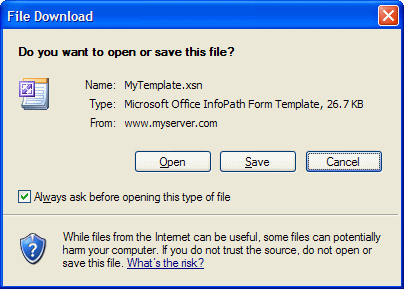
図 1 InfoPath フォーム テンプレートの [ファイルのダウンロード] ダイアログ ボックス
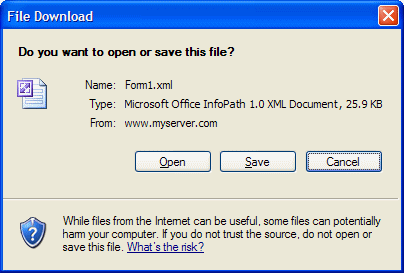
図 2 InfoPath フォームの [ファイルのダウンロード] ダイアログ ボックス
InfoPath フォーム テンプレートの [ファイルのダウンロード] ダイアログ ボックスが表示されないようにする
InfoPath フォーム テンプレートの [ファイルのダウンロード] ダイアログ ボックスが表示されないようにする方法は 2 つあります。最も簡単な方法は、[ファイルのダウンロード] ダイアログ ボックスの一番下にある [この種類のファイルであれば常に警告する] チェック ボックスをオフにする方法です (図 1 を参照)。2 つ目の方法については、次の手順に従います。
- Windows エクスプローラの [ツール] メニューの [フォルダ オプション] をクリックします。
- [フォルダ オプション] ダイアログ ボックスの [ファイルの種類] タブで、「XSN」と入力します。
リスト ボックスが自動的にスクロールして、[Microsoft Office InfoPath フォーム テンプレート] が選択されます。 - [詳細設定] をクリックします。
- [ダウンロード後に開く確認をする] チェック ボックスをオフにし、[OK] をクリックします。
InfoPath フォームの場合に [ファイルのダウンロード] ダイアログ ボックスが表示されないようにする
- [登録されているファイルの種類] ボックス内をクリックしてフォーカスを設定し、「INFO」と入力します。
[登録されているファイルの種類] ボックスが自動的にスクロールして、[Microsoft Office InfoPath 1.0 XML ドキュメント] が選択されます。これを図 3 に示します。
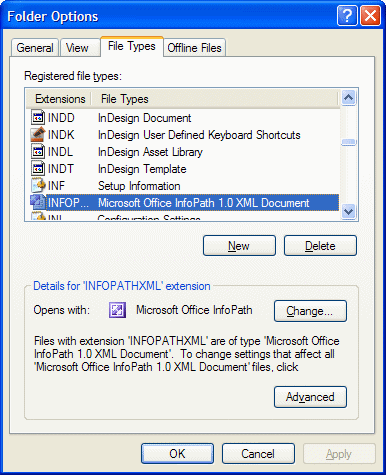
図 3 ファイルの種類として InfoPath XML ドキュメントを選択します。
- [詳細設定] をクリックします。
- [ダウンロード後に開く確認をする] チェック ボックスをオフにし (図 4 を参照)、[OK] をクリックします。
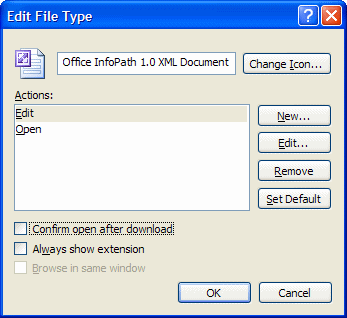
図 4 [ファイルのダウンロード] ダイアログ ボックスが表示されないようにします。
- [閉じる] をクリックします。
以上の変更により、Web サイトまたは SharePoint から InfoPath フォーム テンプレートまたはフォームを開いても、この警告ダイアログ ボックスは表示されなくなります。
これらの手順の配備は簡単ではありませんが、今後、別のオプションが出てくる可能性もあります。それまでは、ユーザーがダイアログ ボックスの [開く] をクリックするか、前述の手順に従ってダイアログ ボックスが表示されないようにすることができます。
©2004 Greg Collins. All rights reserved. Licensed to Autonomy Systems, LLC for display on InfoPathDev.com.
英文記事: Prevent the File Download Security Warningの翻訳